Hej folkens 😊
Hvis I har brug for et kreativt output, så har jeg lavet en lille start tutorial til Twine. Med Twine kan du skrive et vælg-dit-eget-eventyr, som folk spiller direkte fra deres browser.
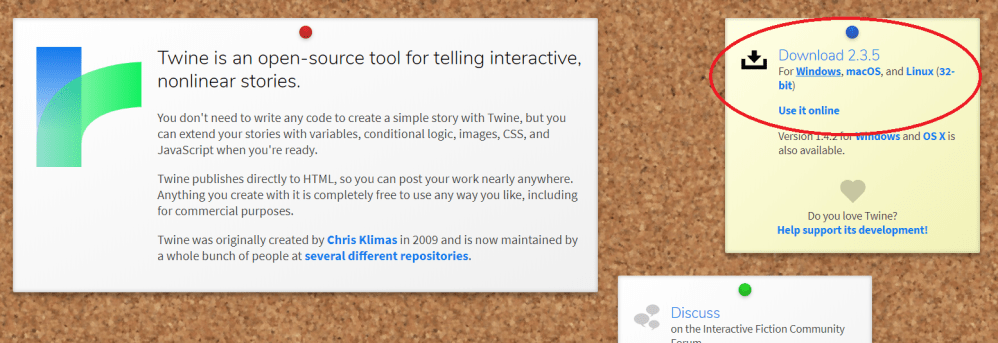
Begynd med at downloade Twine her.
Når du har åbnet startskærmen er downloadmulighederne til højre, som markeret nedenfor.
Når du har downloadet Twine, vil du se nedenstående startskærm:
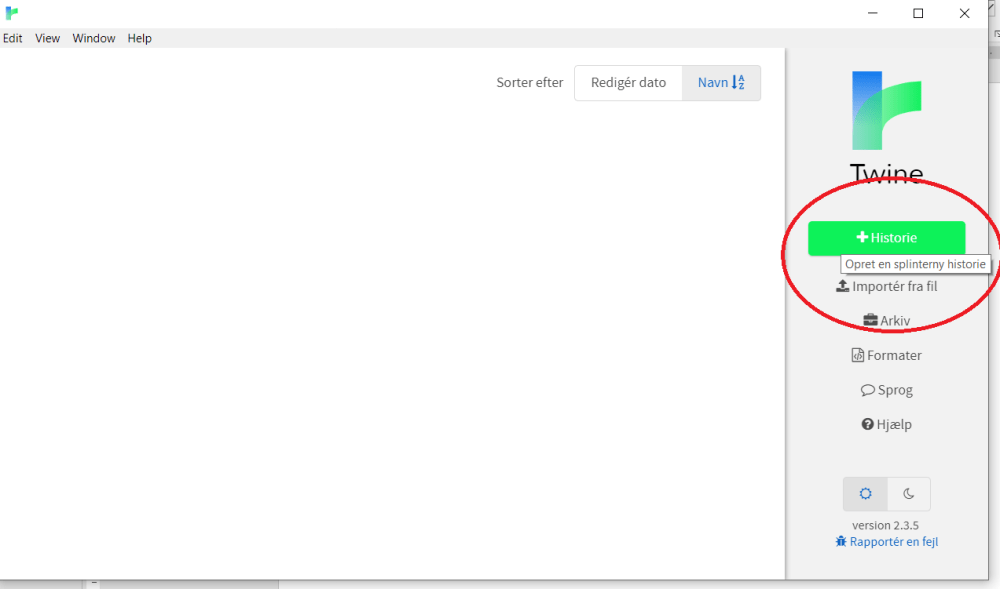
Klik på +Historie. Herefter døver du din historie lige, hvad du har lyst til. Evt. ”Tutorial”.
Du har nu oprettet en ny historie.
Hver ’passage’ er en side i din nye historie. Lige nu har den en side, som vist nedenfor.
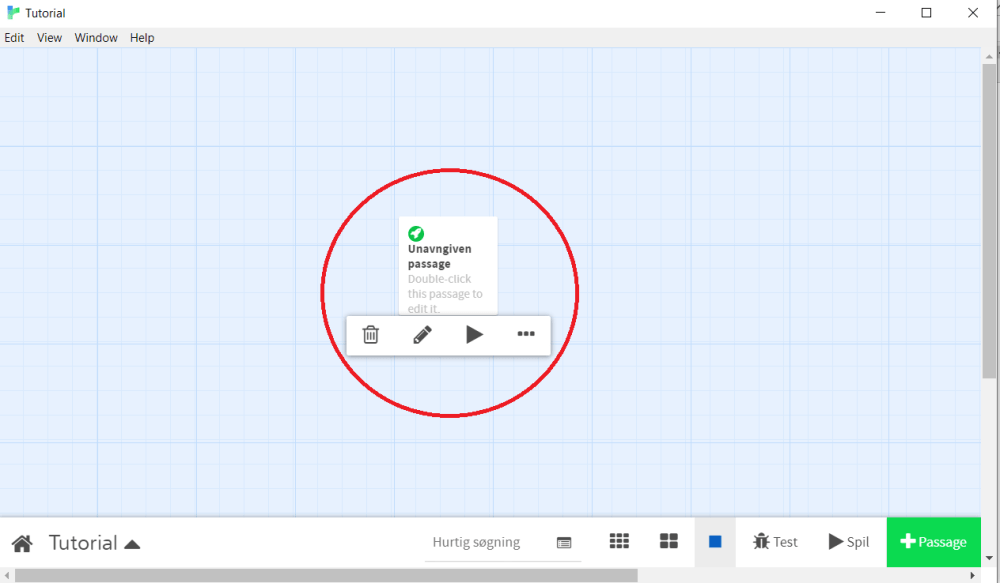
Dobbeltklik på passagen.
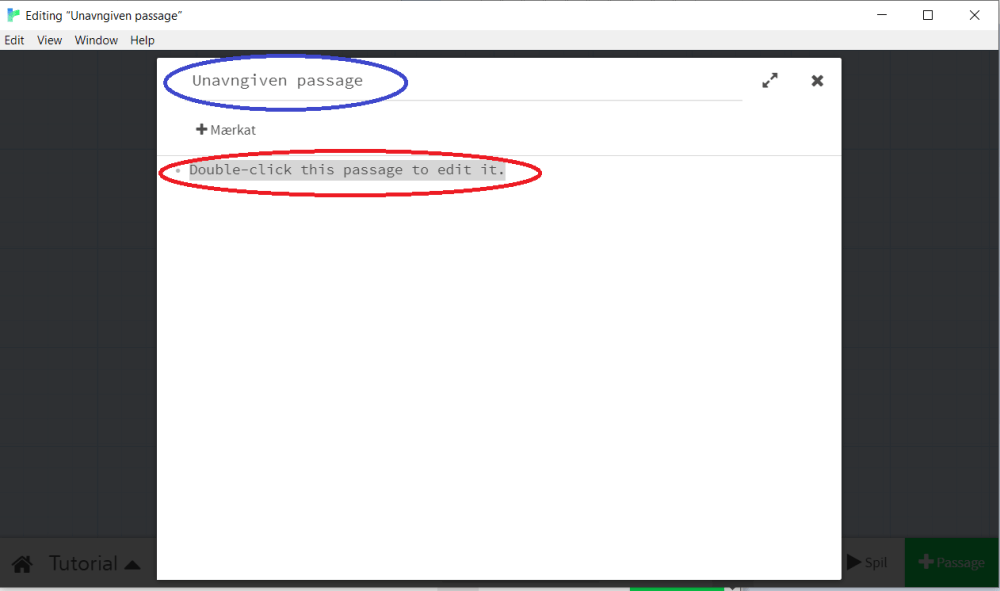
Den blå cirkel viser passagens navn. Den vil læseren ikke se. Passagens navn skal helst ikke være for langt, da det skal være let at skrive, hvis du får brug for det senere hen. I denne tutorial kalder jeg første passage for ’Intro’.
Den røde cirkel viser den tekst, som læseren ser. Til denne tutorial lægger jeg ud med starten af Inkarnation.
Kapitel 1
Jeg ved ikke, hvor længe jeg har vandret igennem den tykke dis. Den smyger sig om omridset af mine bare ben; der er kun mørke under mine fødder, og lige meget hvor langt jeg går, fører det mig ikke nogen steder hen.
Til trods for det kan jeg mærke, at Han venter på mig. Jeg skal ikke gå længe endnu, før jeg er fremme. Jeg er blevet hidkaldt af Ham.
Endelig.
Han hvisker til mig, trækker mig mod sig med hænder, jeg ikke kan se. Han er alt, jeg vil have.
//Vent.//
Det er en forvrænget stemme, der ekkoer igennem mit sind.
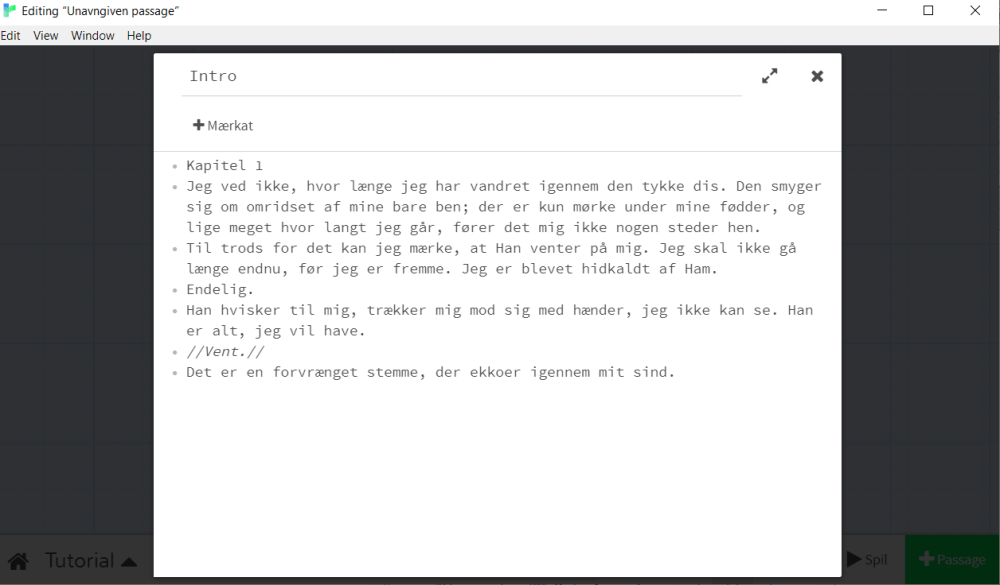
Kursiv tekst skrives ved at sætte // // på hver side af ordet. Fed skrift skrives ved at sætte ’’ ’’ på hver side af ordet. Nu, hvor vi har en passage med en titel og med indhold, kan vi teste om det virker. Luk passagen ned på krydset X og klik på play, som markeret nedenfor.

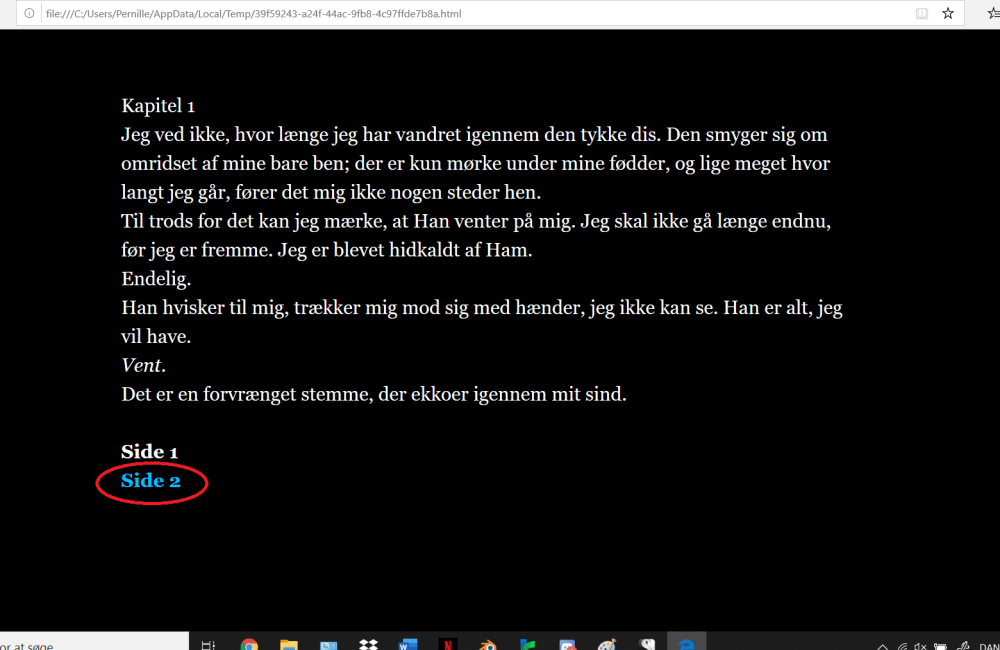
Twine vil åbne filen i din browser, hvor du vil se hvid tekst på en sort baggrund. Sådan ser det også ud for din læser. Lad os prøve at sætte en ny side ind.
Åben din passage og skriv følgende i bunden af den:
’’Side 1’’
[[Side 2]]
Tekst markeret med [[ ]] bliver automatisk til en ny passage. Passagens navn bliver det, som du skriver inden i bjælkerne.
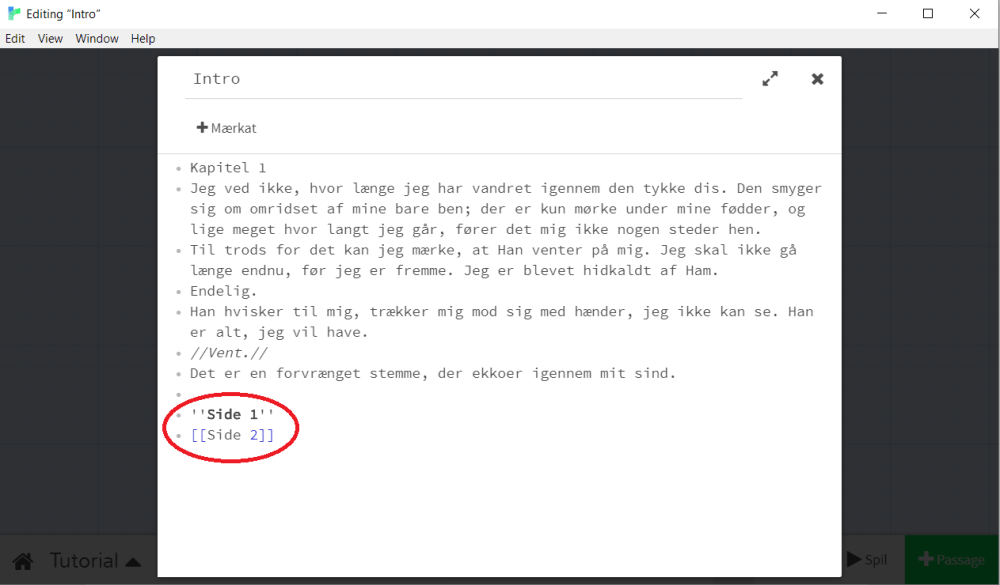
Når du har sat teksten ind, lukker du passagen ned på X og så vil skærmen se sådan ud:
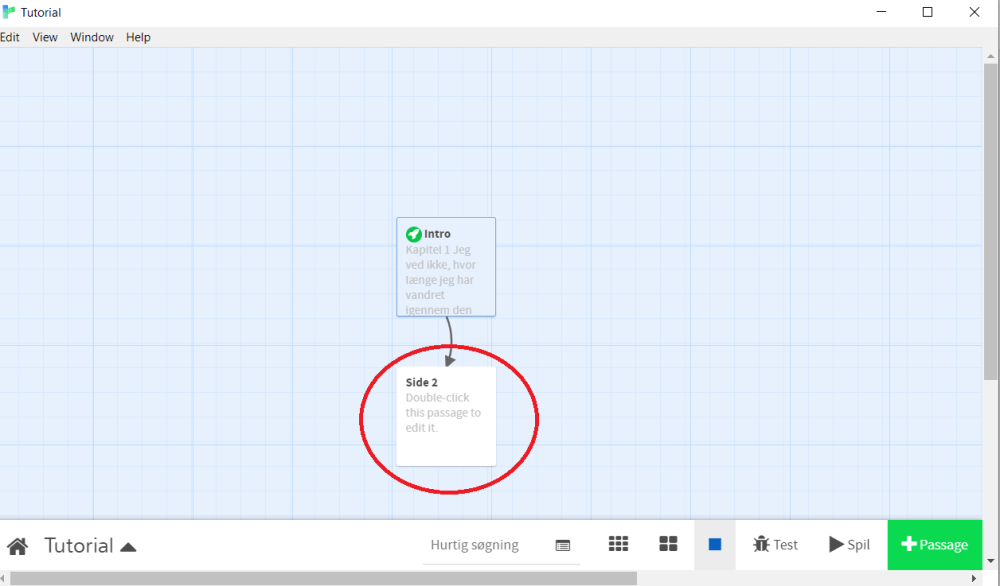
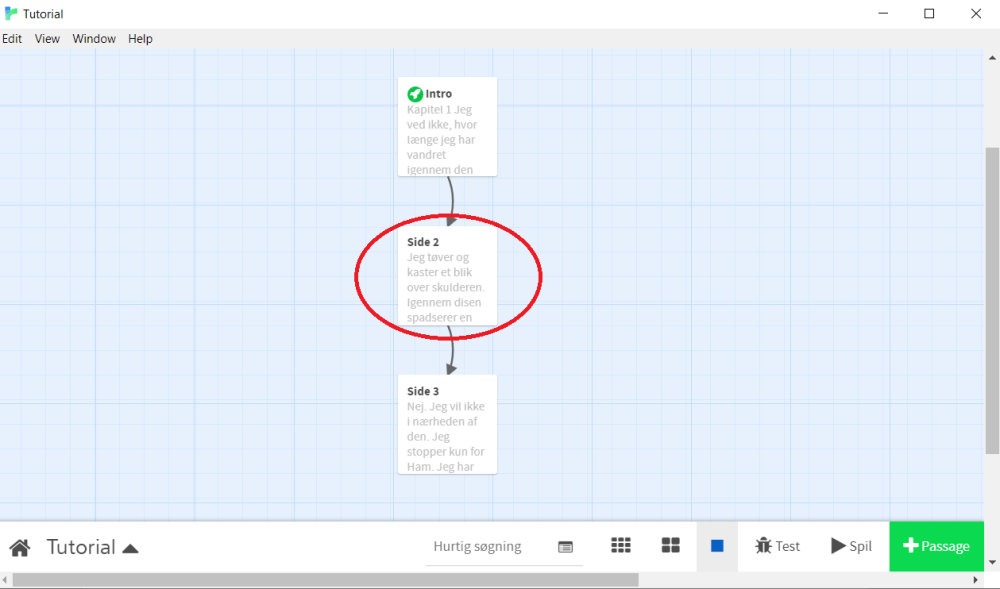
Du har nu to passager. Passage to hedder ’Side 2’, da det var det vi skrev mellem [[ ]]. Hvis du vil rykke passagerne rundt, kan du venstreklikke på dem og trække dem rundt på skærmen. Det har ingen effekt for læseren. Det er kun for at gøre processen mere overskuelig for dig.
Dobbeltklik på den nye passage, markeret med en rød cirkel.
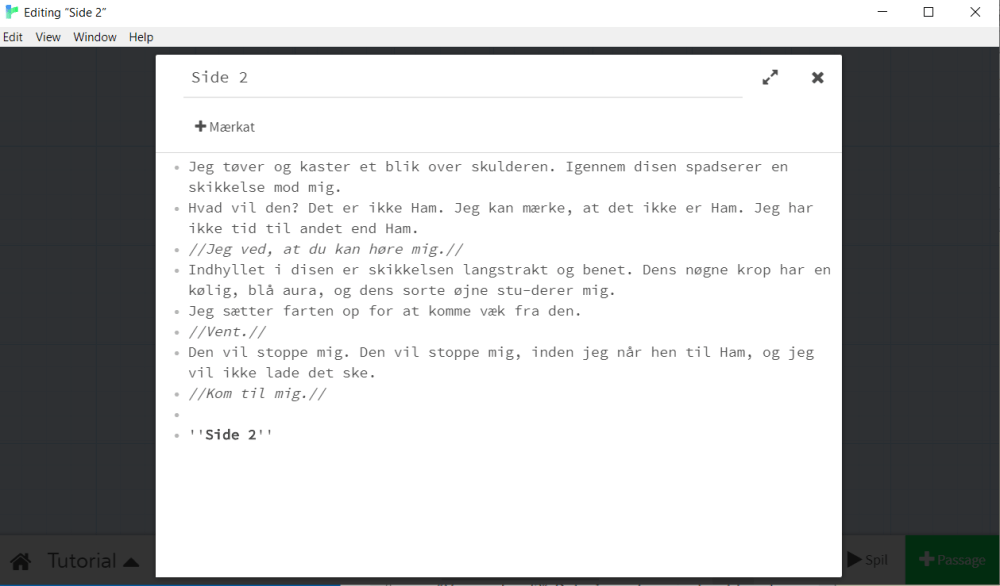
I den nye passage kan vi forsætte historien. Jeg fortsætter med næste bid fra starten af Inkarnation.
Jeg tøver og kaster et blik over skulderen. Igennem disen spadserer en skikkelse mod mig.
Hvad vil den? Det er ikke Ham. Jeg kan mærke, at det ikke er Ham. Jeg har ikke tid til andet end Ham.
//Jeg ved, at du kan høre mig.//
Indhyllet i disen er skikkelsen langstrakt og benet. Dens nøgne krop har en kølig, blå aura, og dens sorte øjne stu-derer mig.
Jeg sætter farten op for at komme væk fra den.
//Vent.//
Den vil stoppe mig. Den vil stoppe mig, inden jeg når hen til Ham, og jeg vil ikke lade det ske.
//Kom til mig.//
”Side 2”
Luk passagen ned og tryk på playknappen lige som sidst. Når din historie åbner op i browseren, vil der denne gang være en mulighed for at klikke på ’Side 2’. Som markeret nedenfor. Efter du har klikket på ’Side 2’, skifter skærmen til den side, som vi lige har skrevet.
Lad os prøve at lave et valg. Først dobbeltklikker jeg på passagen ’Side 2’. I bunden af den skriver jeg:
[[Side 3]]
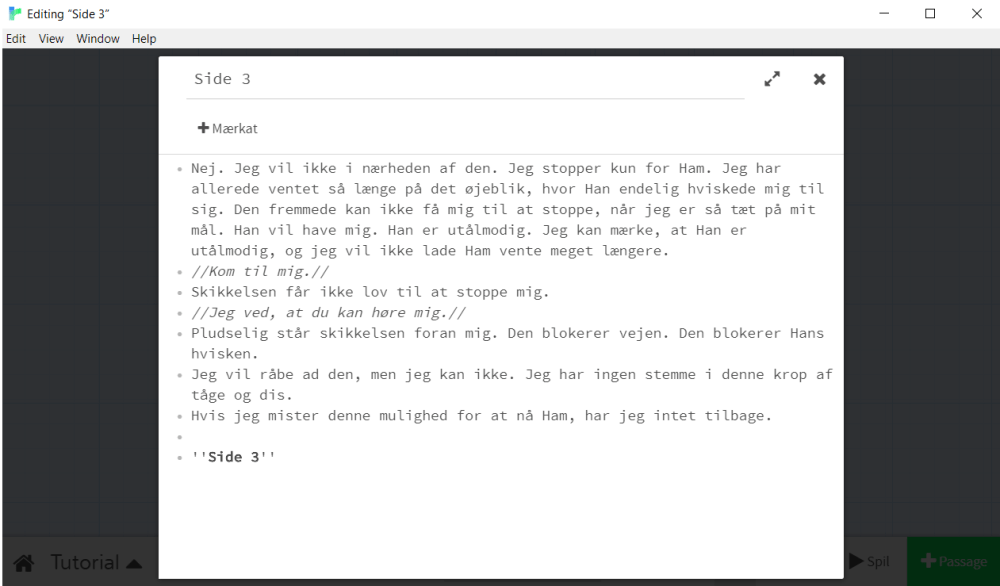
Og lukker passagen. Der er nu lavet endnu en passage kaldet ’Side 3’. Den går jeg ind på og sætter næste Inkarnation tekstbid ind i.
Nej. Jeg vil ikke i nærheden af den. Jeg stopper kun for Ham. Jeg har allerede ventet så længe på det øjeblik, hvor Han endelig hviskede mig til sig. Den fremmede kan ikke få mig til at stoppe, når jeg er så tæt på mit mål. Han vil have mig. Han er utålmodig. Jeg kan mærke, at Han er utålmodig, og jeg vil ikke lade Ham vente meget længere.
//Kom til mig.//
Skikkelsen får ikke lov til at stoppe mig.
//Jeg ved, at du kan høre mig.//
Pludselig står skikkelsen foran mig. Den blokerer vejen. Den blokerer Hans hvisken.
Jeg vil råbe ad den, men jeg kan ikke. Jeg har ingen stemme i denne krop af tåge og dis.
Hvis jeg mister denne mulighed for at nå Ham, har jeg intet tilbage.
”Side 3”
Vist som så:
Vi lukker passagen ’Side 3’ ned og klikker på passagen ’Side 2’, som markeret med cirklen nedenfor:
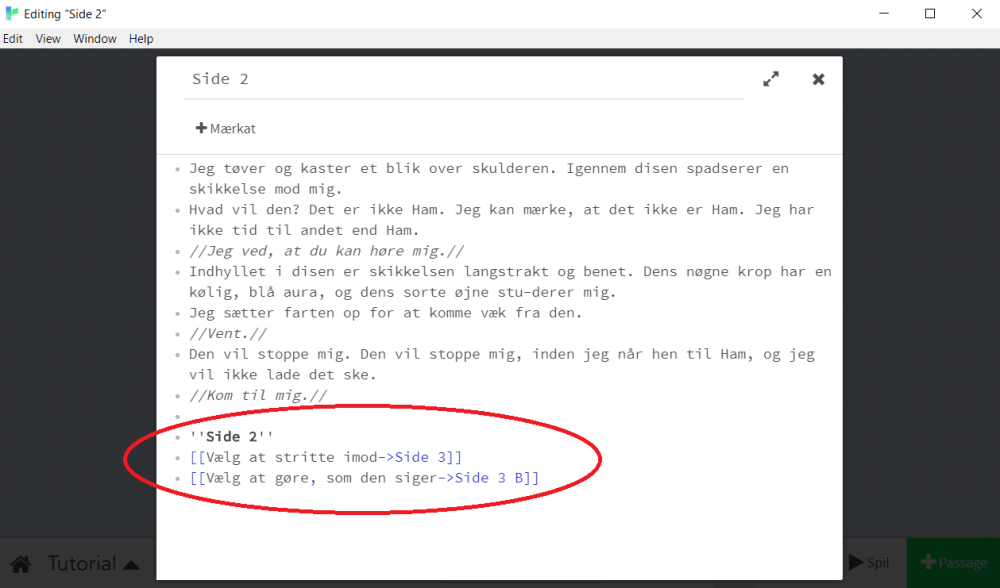
Her skal du lige holde tungen lige i munden, for vi skal omskrive bunden af side 2. Indsæt følgende tekst i stedet for den originale:
”Side 2”
[[Vælg at stritte imod->Side 3]]
[[Vælg at gøre, som den siger->Side 3 B]]
Læg mærke til, at vi har lavet en pil. Tegnet ’->’ fortæller Twine, at det til, som pilen peger mod, er passagens navn. Men det til venstre for pilen er bogstaverne, som læseren ser.
Du ser det sådan:
Og når du lukker passagen ned, vil det se sådan ud:
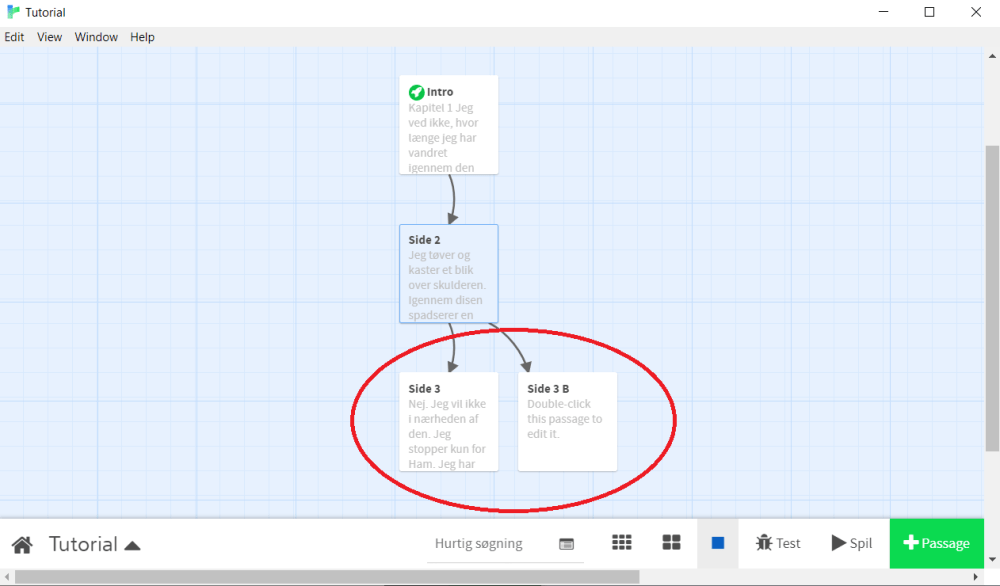
Læseren vil se det sådan:
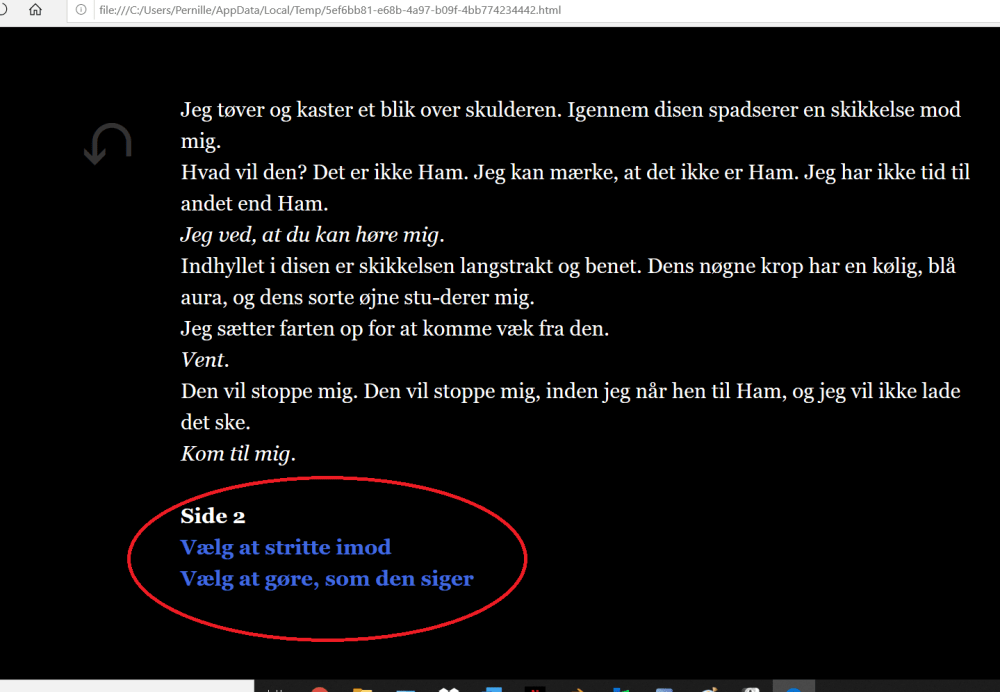
Du kan selv teste historien ved at trykke på play-knappen. Hvis du vælger at gøre, som skikkelsen fra tågen siger, kommer du til passage ’Side 3 B’, som vi endnu ikke har tilføjet tekst i.
Derfor er passagen tom. Her kan vi skrive et alternativ til originalen. Jeg har sat følgende tekst ind:
Jeg sætter langsomt kursen mod den. I takt med at jeg nærmer mig, blokerer den for Hans hvisken.
Hvis jeg mister denne mulighed for at nå Ham, har jeg intet tilbage.
På trods af det fortsætter jeg, trukket frem af kræfter, jeg ikke selv forstår.
”Side 3”
[[Side 4]]
Som vist her:
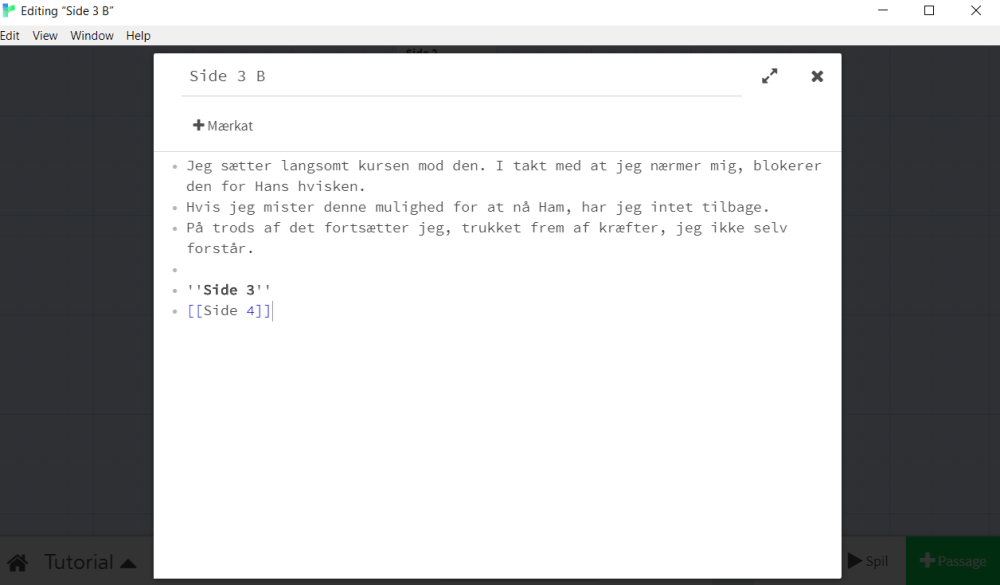
Bemærk, at jeg har afsluttet tekststykket med:
’’Side 3’’
[[Side 4]]
Vi skal nemlig ikke lave endnu et valg, men i stedet oprette næste passage, kaldet ’Side 4’. Det ser sådan ud, når vi lukker passagen ned:

Herefter går vi ind på passagen ’Side 3’ og tilføjer dette til bunden:
’’Side 3’’
[[Side 4]]
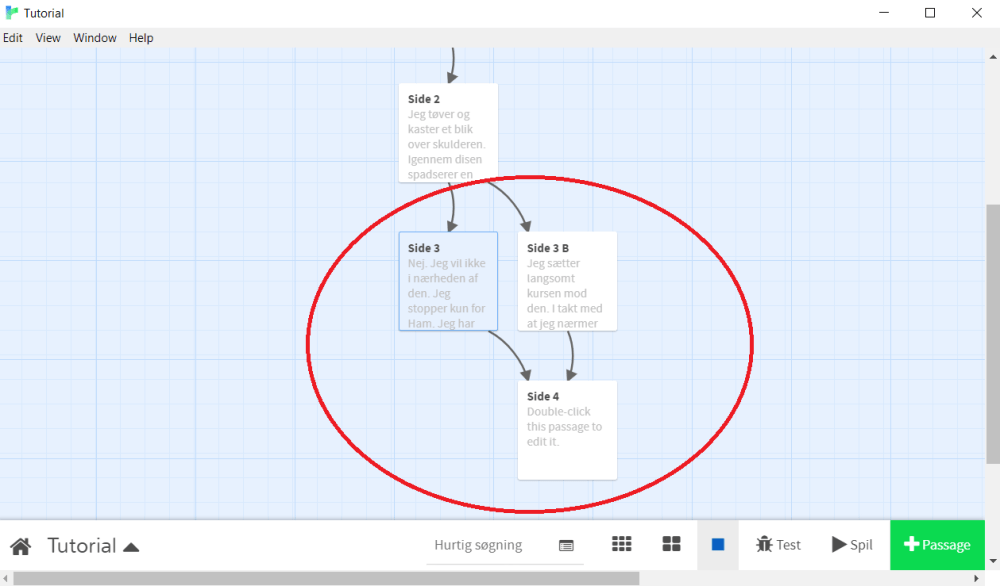
Fordi både ’Side 3’ og ’Side 3 B’ har et link til ’Side 4’ i bunden, vil der ske det, at begge valg fører til side 4. Som vist her:
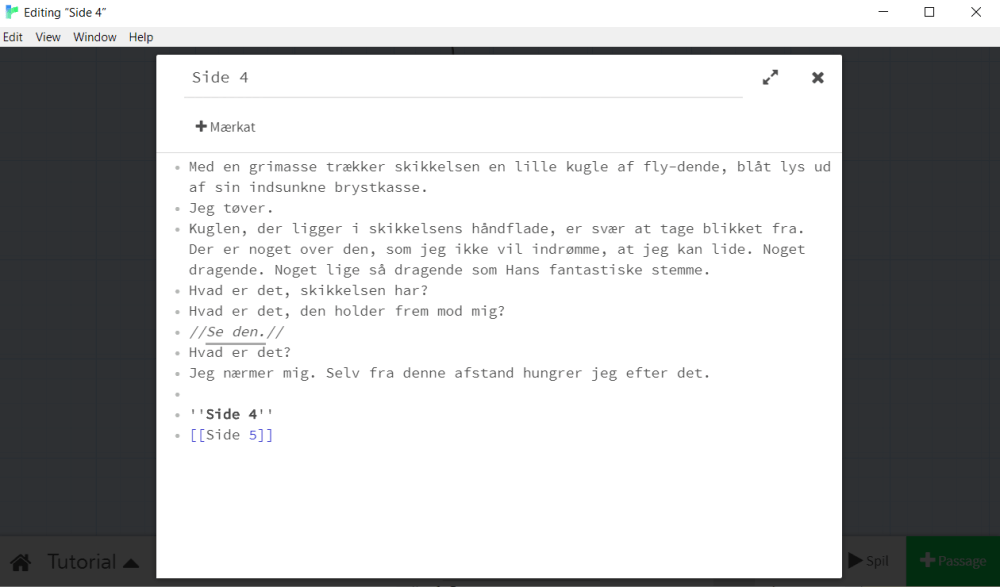
Herefter åbner jeg ’Side 4’ og tilføjer en tekstbid:
Med en grimasse trækker skikkelsen en lille kugle af fly-dende, blåt lys ud af sin indsunkne brystkasse.
Jeg tøver.
Kuglen, der ligger i skikkelsens håndflade, er svær at tage blikket fra. Der er noget over den, som jeg ikke vil indrømme, at jeg kan lide. Noget dragende. Noget lige så dragende som Hans fantastiske stemme.
Hvad er det, skikkelsen har?
Hvad er det, den holder frem mod mig?
//Se den.//
Hvad er det?
Jeg nærmer mig. Selv fra denne afstand hungrer jeg efter det.
”Side 4”
[[Side 5]]
Som vist nedenfor:
Og nu har vi udgangspunktet i, hvordan du kan lave en interaktiv historie i Twine! Dine valg kan lede tilbage til samme historie, men du kan også lave forskellige slutninger. For at gemme skal du klikke på ”Udgiv som fil”, som vist nedenfor:
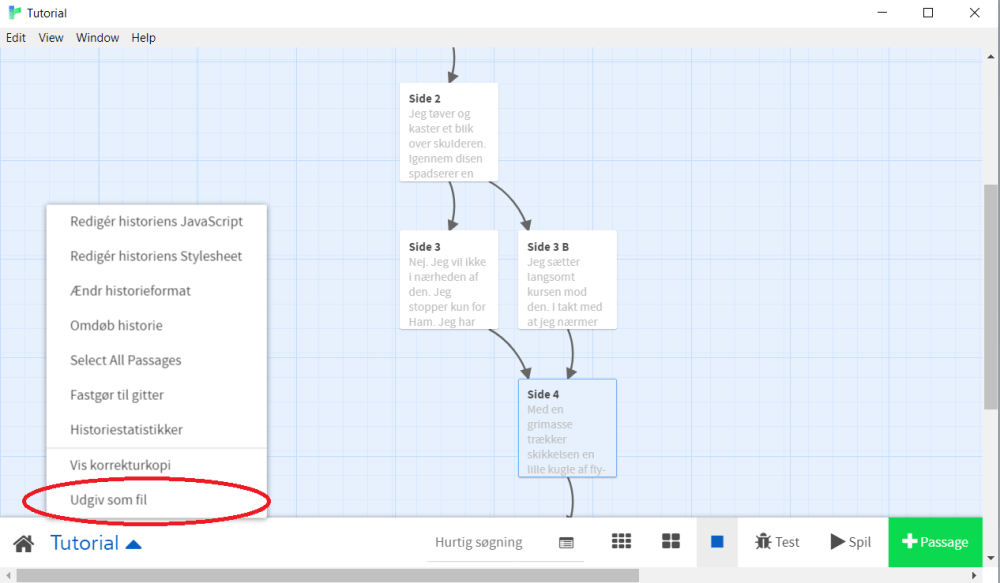
Når du gemmer din historie, skal du huske at tilføje “.html” efter filnavnet.
Herefter kan du forsætte med at skrive historien eller du kan sende filen til dine venner og lade dem læse/spille den historie, du har lavet.
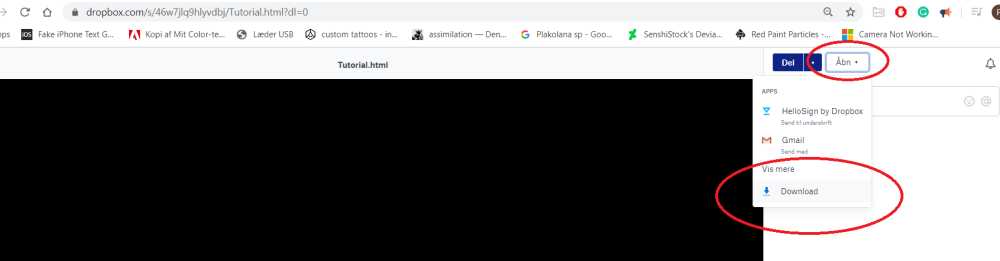
Min fil kan du downloade her og åbne i din browser. Bemærk, at den skal downloades fra dropbox, før den virker. Ellers vil den bare ligne linjer med kode.
Download knappen finder du her:
God fornøjelse 😊
Hvis du er frisk på at lære nogle tips og tricks til Twine, kan du læse Tutorial 2, hvor jeg viser, hvordan man får Twine til at huske de valg, som læseren tager.
Samt en Tutorial 3, hvor jeg viser, hvordan man ændrer tekstfarve og baggrund.
– Pernille
 Mestenes-Serien
2 Comments Tilføj dine